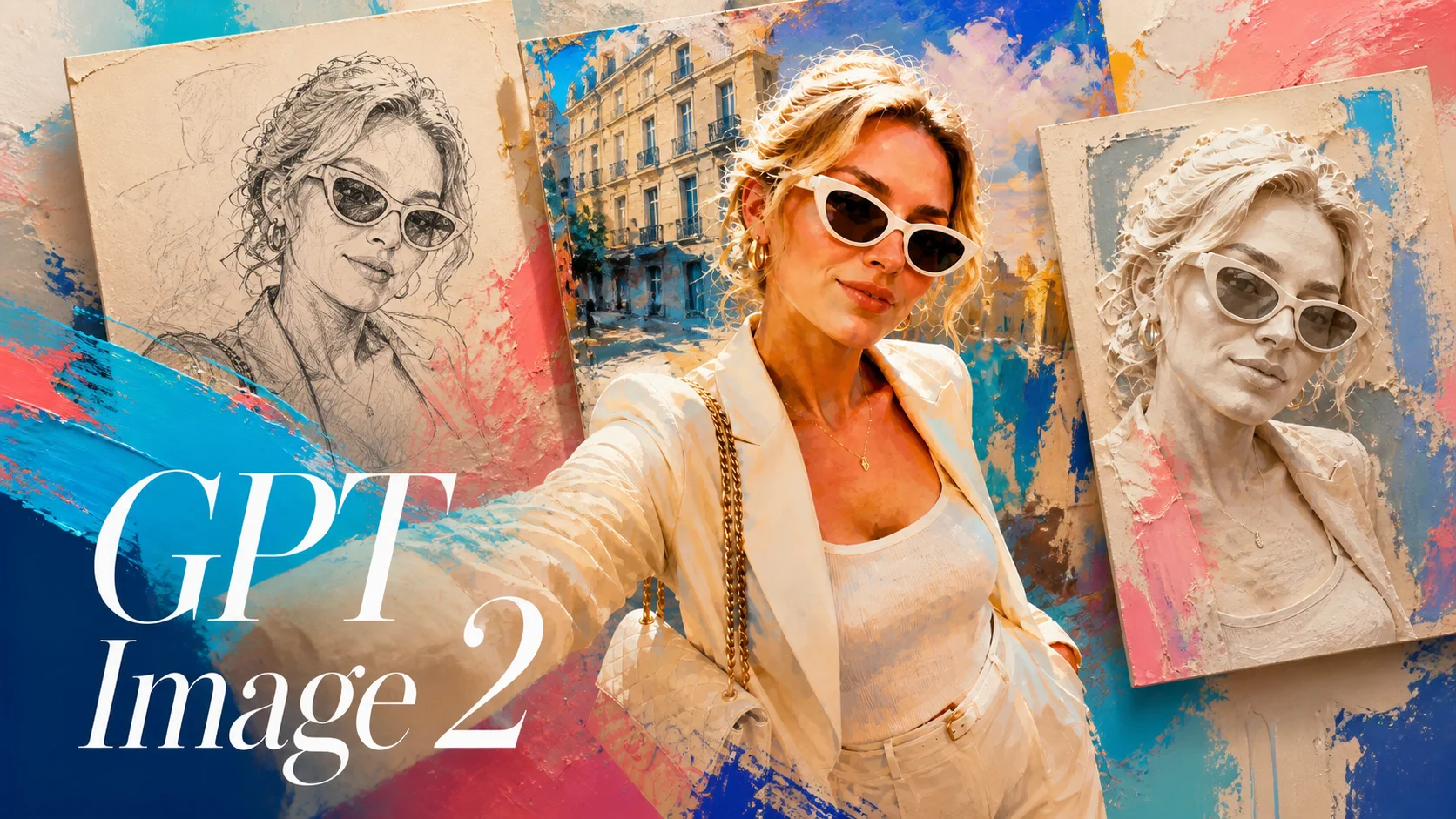
상세한 프롬프트로 장면 구성
피사체, 레이아웃, 조명, 반드시 들어갈 문구를 설명합니다. GPT Image 2는 참조 이미지 없이도 새로운 이미지를 구성할 수 있습니다. 사용 전에 요소 간 위치 관계와 사실에 맞아야 하는 세부사항을 확인합니다.

모델 옵션
무료 잔액으로 이용할 수 없습니다. 충전 후 이용할 수 있습니다.
요청 설정
생성 결과
| 사양 | 요금 |
|---|---|
| 1K | $0.013 /이미지 |
| 2K | $0.02 /이미지 |
| 4K | $0.03 /이미지 |
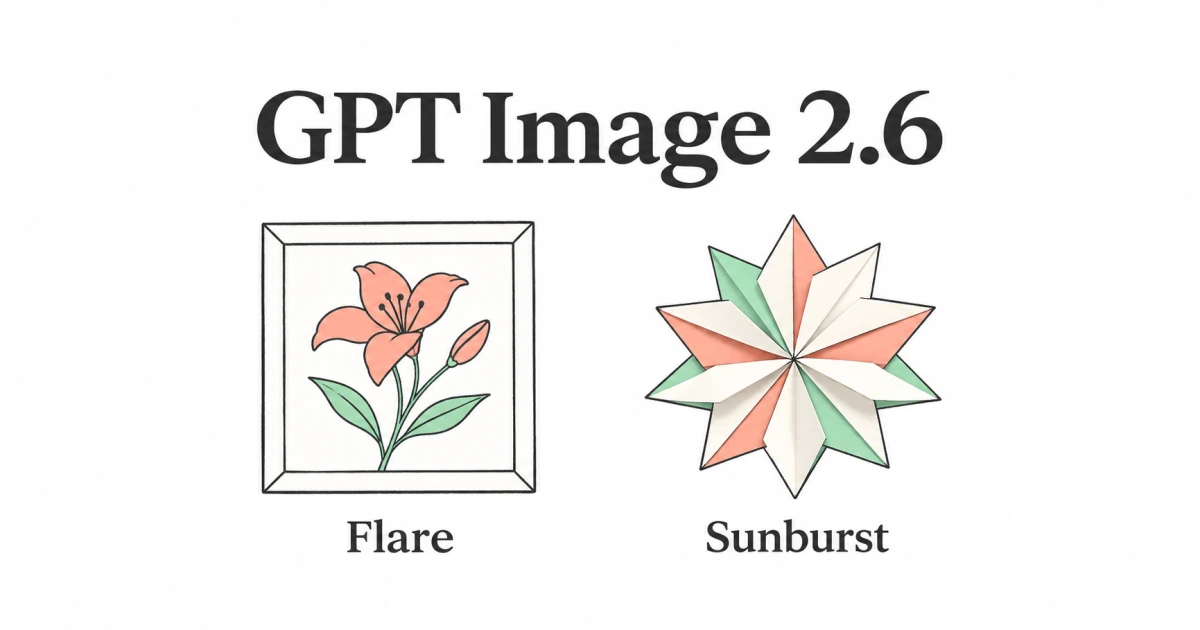
텍스트나 참조 이미지로 상품 이미지와 캠페인 비주얼을 만들어 보세요. GPT Image 2.6은 빠른 시안 작업에 적합한 Flare와 정교한 생성·편집에 적합한 Sunburst를 제공합니다.
gpt-image-2.6GPT Image 2.5 두 모델 중 빠른 기본 모델입니다. 자연스러운 조명과 풍부한 질감, 텍스트·이미지 기반 생성, 열여섯 가지 화면 비율과 최대 4K 해상도를 지원합니다.
gpt-image-2.5-flare텍스트나 이미지를 바탕으로 이미지를 생성하는 BeatAPI 공개 모델 API 규격입니다.
gpt-image-2| 비교 항목 | GPT Image 2.6 | GPT Image 2.5 | GPT Image 2 |
|---|---|---|---|
| 입력 | text · images | prompt · images | prompt · images |
| 해상도 | — | 1K | 2K | 4K | 1K | 2K | 4K |
| 과금 | — | image | image |
| API | | /v1/images/tasks | /v1/images/tasks |
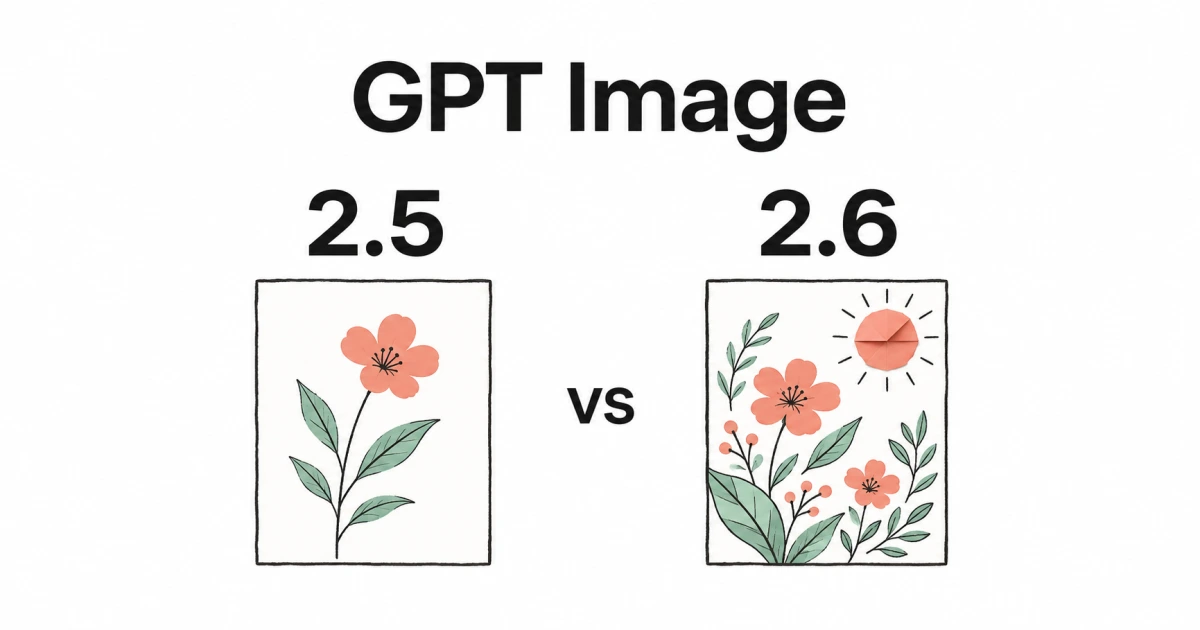
GPT Image 2의 구도와 결과가 이미 검토 기준을 충족한다면 기존 작업 방식을 유지합니다. 새로운 생성·편집 작업에는 2.5도 비교해 볼 수 있습니다. 프롬프트, 참조 이미지, 출력 크기를 같게 맞춰 비교합니다. 해상도 등급이 같아도 결과 이미지까지 같지는 않습니다.
| 비교 항목 | GPT Image 2 | GPT Image 2.5 Flare | GPT Image 2.5 Sunburst |
|---|---|---|---|
| 비교 항목 | 포스터 레이아웃, 도표의 글자 표현, 제품 편집 결과가 이미 요구사항을 충족한다면 GPT Image 2를 사용합니다. 참조 이미지를 최대 16장 사용할 수 있으며, 해상도 등급을 선택하거나 허용 범위 내에서 크기를 직접 지정할 수 있습니다. | 일반적인 이미지 생성이나 콘셉트·제품 이미지를 여러 차례 수정하는 작업에는 GPT Image 2.5 Flare를 비교해 봅니다. BeatAPI에서 지원하는 참조 이미지 수와 크기 설정이 GPT Image 2와 같으므로 동일한 작업 조건으로 비교할 수 있습니다. | 피사체의 세부 표현과 요청한 수정 사항을 꼼꼼히 확인해야 하는 캠페인 이미지나 제품 편집에는 GPT Image 2.5 Sunburst를 비교해 봅니다. 완성 이미지는 최종 사용 크기로 비교합니다. 모델 이름이 다르다고 BeatAPI의 요금 등급도 달라지는 것은 아닙니다. |
| 텍스트로 생성 | model을 지정하고 prompt에 1~5,000자의 설명을 입력하며 images는 생략합니다. resolution과 aspect_ratio를 함께 지정하거나, 두 필드 대신 size를 사용합니다. |
|---|---|
| HTTPS 참조 이미지로 편집 | images에 공개 HTTPS URL로 접근할 수 있는 PNG, JPEG 또는 WebP 이미지 1~16장을 추가합니다. 각 이미지의 용도와 유지할 세부사항을 설명합니다. 작업을 생성하기 전에 각 URL에 접근할 수 있는지 확인합니다. |
| 크기와 투명 배경 지정 | 크기를 직접 지정할 때는 resolution과 aspect_ratio 대신 size를 사용합니다. 알파 채널이 있는 PNG가 필요하면 문서에 안내된 background: transparent를 사용하고, 배경 없이 표현할 피사체를 프롬프트에 설명합니다. |
GPT Image 2는 프롬프트에 따라 구도를 구성하고 참조 이미지를 바탕으로 편집합니다. 이미지에 들어갈 문구, 제품의 세부사항, 요소 간 배치는 프롬프트로 설명하고, 출력 크기와 배경은 요청 설정으로 지정합니다.
피사체, 레이아웃, 조명, 반드시 들어갈 문구를 설명합니다. GPT Image 2는 참조 이미지 없이도 새로운 이미지를 구성할 수 있습니다. 사용 전에 요소 간 위치 관계와 사실에 맞아야 하는 세부사항을 확인합니다.
원본 이미지를 제공하고 바꿀 부분과 유지할 부분을 설명합니다. 배경, 색상, 소품 등을 바꾼 이미지를 만들 수 있습니다. 나머지 부분이 픽셀 단위로 보존된다고 가정하지 말고, 라벨, 형태, 그림자와 수정을 요청하지 않은 영역까지 확인합니다.
포스터, 패키지 콘셉트, 인포그래픽에 들어갈 제목과 표기 문구를 정확히 지정하고, 정보의 중요도에 따른 배치를 설명합니다. GPT Image 2는 이미지 안에 글자를 표현할 수 있지만, 철자, 숫자, 각 언어의 문자가 올바른지는 마지막에 교정해야 합니다.
정사각형 제품 이미지, 세로 포스터, 가로 배너는 피사체와 문구를 배치하는 방식이 다릅니다. 주요 내용이 잘리지 않을 영역과 최종 레이아웃을 설명한 뒤, 지원하는 화면 비율을 선택하거나 크기를 직접 지정합니다. 기존 이미지를 잘라 내는 것과 새 구도로 구성하는 것은 다릅니다.
참조 이미지를 최대 16장 사용해 제품 고유의 특징, 재질, 구도, 스타일을 전달합니다. 프롬프트에서 각 이미지의 용도를 지정합니다. 참조 이미지가 각각의 레이어로 그대로 합쳐지는 것은 아니며, 이를 바탕으로 새로운 이미지가 생성됩니다.
문서에 안내된 background 설정으로 투명 PNG를 요청합니다. 배경 없이 표현할 피사체를 설명하고, 다른 디자인에 합성하기 전에 투명 영역의 경계와 피사체가 바닥에 닿는 부분의 그림자를 확인합니다. 파일 형식을 PNG로 정하는 것만으로 배경이 투명해지지는 않습니다.
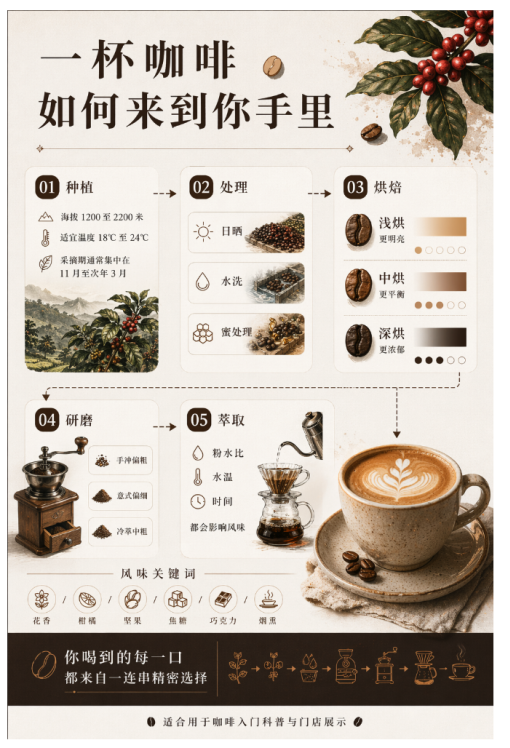
中文信息图海报,主题为 一杯咖啡如何来到你手里。风格为高级信息设计,兼具科普感与商业视觉感,版式清晰,带有路径箭头、数据框、图标、简洁插画和模块化卡片。色调以咖啡棕、奶白、墨黑、少量铜色点缀。要求图文并重,信息非常多,但仍然好看。 海报必须完整展示以下内容: 一杯咖啡 如何来到你手里 01 种植 海拔 1200 至 2200 米 适宜温度 18℃ 至 24℃ 采摘期通常集中在 11 月至次年 3 月 02 处理 日晒 水洗 蜜处理 03 烘焙 浅烘 更明亮 中烘 更平衡 深烘 更浓郁 04 研磨 手冲偏粗 意式偏细 冷萃中粗 05 萃取 粉水比 水温 时间 都会影响风味 风味关键词 花香 / 柑橘 / 坚果 / 焦糖 / 巧克力 / 烟熏 你喝到的每一口 都来自一连串精密选择 底部小字:适合用于咖啡入门科普与门店展示 重点测试长信息图、数字、温度、编号、短说明、斜杠风味词和多模块排版。要让它看起来像高质量展板,不要像课堂PPT。 如果你要把这 10 组再升级成真正的压测套题,我建议下一步直接做三层难度版本: 第一层,纯中文大标题加少量小字 第二层,中英混排加数字价格加多模块 第三层,超长正文加底部细小版权信息加复杂表格式排版
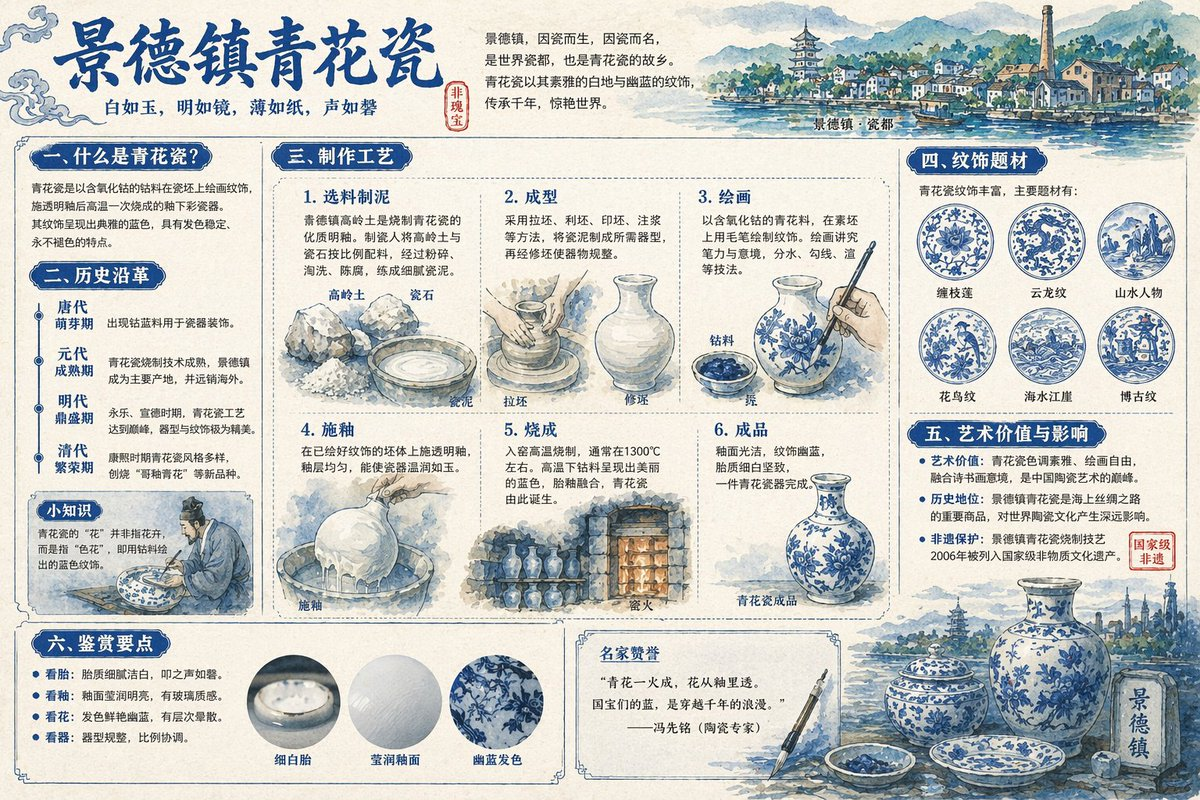
Generate a detailed explanatory diagram of Jingdezhen blue and white porcelain, accompanied by detailed Chinese knowledge analysis.
GPT Image 2로 제품 참조 이미지와 정리된 문구를 활용해 출시 포스터, 카탈로그 이미지, 콘셉트 이미지, 설명 도표를 만듭니다. 프롬프트에는 피사체, 반드시 들어갈 문구, 사용처에 맞는 레이아웃을 명시합니다.
제품 사진, 확정된 제목, 프로모션 내용, 브랜드 색상을 활용해 현지 언어에 맞는 출시 포스터를 만듭니다. 매장 전시나 소셜 미디어 공지에 사용할 세로 레이아웃에 제목, 제품, 보조 문구를 배치합니다. 최종 검토에서는 각 언어의 철자와 날짜, 가격을 확인합니다.
제품 사진, 재질을 가까이서 찍은 사진, 계절에 맞는 배경으로 카탈로그 이미지를 새롭게 만듭니다. 같은 병을 석재 조리대 위에 놓거나, 패브릭 제품을 다른 방에 배치하거나, 패키지 주변 소품을 바꿀 수 있습니다. 프롬프트에서 제품(SKU)과 주변 환경을 구분해 설명하고, 편집 결과의 형태, 라벨, 색상을 원본과 비교합니다.
제품 사진, 재질 샘플, 구도 참조 이미지를 활용해 패키지 디자인 발표나 캠페인 제안에 사용할 콘셉트 이미지를 만듭니다. 병 고유의 형태, 결이 있는 금속 마감, 조명 방향 등 각 참조 이미지에서 반영할 요소를 지정합니다. 디자인팀은 이 이미지를 보며 촬영이나 최종 레이아웃 작업 전에 구체적인 방향을 논의할 수 있습니다.
검토가 끝난 과정 설명, 정확한 표기 문구, 정보의 배치 순서를 바탕으로 기사 삽화, 전시 패널, 교육용 슬라이드를 만듭니다. 커피의 경우 재배, 가공, 로스팅, 분쇄, 추출을 번호가 붙은 단계로 연결하고, 도자기는 제작 단계와 장식 무늬를 함께 보여 줄 수 있습니다. 제공된 사실을 바탕으로 내용을 구성하고 게시 전에 사실관계를 확인합니다.
작업에 필요한 입력 자료와 출력 설정을 기준으로 모델을 선택합니다. 해상도 등급과 참조 이미지 조건을 맞춰 이미지 한 장씩 비교합니다. GPT에서 크기를 직접 지정한 요청은 픽셀 수에 따라 과금 등급이 결정됩니다.
| 비교 항목 | GPT Image 2 | Nano Banana 2 | Nano Banana Pro | Seedream 5.0 Pro |
|---|---|---|---|---|
| API | GPT Image 2 | Nano Banana 2 | Nano Banana Pro | Seedream 5.0 Pro |
| 비교 항목 | GPT Image 2: 참조 이미지를 최대 16장 사용하고, 허용 범위 내에서 WIDTHxHEIGHT로 출력 크기를 지정할 수 있습니다. 투명 배경 설정은 문서에서 확인할 수 있습니다. 참조 이미지가 많은 포스터나 정해진 레이아웃에 넣을 이미지에 활용하며, 편집은 마스크 없이 프롬프트로 지시합니다. | Nano Banana 2: 참조 이미지를 최대 14장 사용하고 PNG/JPEG를 선택할 수 있으며, 세로로 긴 1:8과 가로로 긴 8:1 비율까지 지원합니다. GPT Image 2의 직접 지정 크기에 적용되는 비율 한도를 넘는 파노라마형 캠페인 배너나 세로 레이아웃에 적합합니다. | Nano Banana Pro: 참조 이미지를 최대 14장 사용할 수 있습니다. 화면 비율은 정해진 선택지에서 고르고, 파일 형식은 PNG/JPG 중에서 선택합니다. 제품·브랜드 작업에서 이미 검토한 Nano Banana Pro 결과물이 있다면 비교 대상에 포함합니다. Pro라는 이름만으로 더 나은 결과를 기대하기보다는 같은 문구와 제품 세부사항이 어떻게 표현되는지 비교합니다. | Seedream 5.0 Pro: 참조 이미지 최대 10장, 1K/2K 출력, PNG/JPEG 선택을 지원합니다. 기존 카탈로그에 Seedream 이미지를 사용하거나 그 결과물을 기준으로 디자인 방향을 정했다면 비교 대상에 포함합니다. BeatAPI 스키마에서는 GPT처럼 size로 크기를 직접 지정하는 대신 화면 비율과 해상도를 선택합니다. |
계정을 만들고 API 키를 발급받은 뒤, 이미지에 담을 내용을 정리해 작업을 생성합니다. 반환된 이미지를 검토하고 애플리케이션에서 활용합니다.
여러 참조 이미지를 조합하거나 문구가 중요한 디자인을 만들 때 GPT Image 2를 사용해 보세요. 기존 작업 방식에서 나온 이미지가 요구사항에 맞는다면 그대로 유지해도 됩니다. API에서는 출력 크기를 직접 지정할 수 있고, 요금은 해상도에 따라 달라집니다.
포스터나 패키지 콘셉트에 정확한 문구를 넣고, 참조 이미지 최대 16장으로 제품 고유의 특징, 재질, 레이아웃을 전달합니다. GPT Image 2는 이미지 생성과 참조 이미지 편집을 같은 작업 API로 처리하므로, 처음 만든 콘셉트와 수정본에 동일한 작업 설명과 결과 형식을 사용할 수 있습니다.
필요한 이미지 크기를 기준으로 해상도별 단가와 픽셀 수에 따른 과금 규칙을 적용해 비용을 예상합니다. 1536x1024는 1K 과금 등급, 3840x2160은 4K입니다. 참조 이미지 장수에 따른 별도 추가 요금은 없으며, 선택한 출력 크기가 단가를 결정합니다.
포스터 레이아웃이나 제품 편집 결과가 승인 기준을 충족한다면 GPT Image 2를 계속 사용합니다. 새로운 작업에서는 같은 문구, 참조 이미지, 크기로 GPT Image 2.5 Flare나 Sunburst도 비교해 봅니다. 모델을 바꾸기 전에 결과 이미지와 동일 해상도의 요금을 비교합니다.
GPT Image 2는 세밀한 장면, 텍스트가 많은 포스터, 도표를 만들거나 참조 이미지를 바탕으로 편집할 수 있는 OpenAI의 이미지 생성·편집 모델입니다. BeatAPI에서는 텍스트 프롬프트와 공개 HTTPS 참조 이미지 최대 16장을 비동기 이미지 작업으로 처리합니다. 출력은 1K, 2K, 4K 등급을 선택하거나 허용 범위 내에서 크기를 직접 지정할 수 있습니다. GPT Image 2와 GPT Image 2.5 Flare/Sunburst는 서로 다른 모델입니다.
공개 HTTPS URL로 접근할 수 있는 PNG, JPEG 또는 WebP 이미지 1~16장을 사용할 수 있습니다. 텍스트만으로 생성할 때는 images를 생략합니다. 프롬프트에서 이미지 1은 제품, 이미지 2는 재질, 이미지 3은 레이아웃처럼 각 이미지의 용도를 지정합니다. 작업 생성 시 모든 링크를 검사하며, 오류 페이지나 GIF 또는 접근할 수 없는 URL은 허용하지 않습니다. 입력 이미지 16장은 생성에 참고하는 자료이며, 각각 그대로 보존되는 레이어 16개가 아닙니다.
네, 가능합니다. images에 원본 이미지를 넣고, 제품 라벨은 유지하면서 배경만 바꾸는 식으로 변경할 부분과 유지할 부분을 설명합니다. BeatAPI 스키마에는 mask 필드가 없으며, 프롬프트에서 언급하지 않은 부분이 모두 픽셀 단위로 보존된다고 보장할 수는 없습니다. 피사체, 텍스트, 경계, 주변 장면을 함께 검토합니다. 픽셀 단위의 정밀한 보정은 별도 편집 작업이 필요합니다.
resolution을 1K, 2K 또는 4K로 설정하고 aspect_ratio를 함께 지정하거나, 두 필드 대신 size를 전송합니다. 크기를 직접 지정할 때는 가로와 세로가 각각 16~3840px 범위의 16의 배수여야 합니다. 총 픽셀 수는 655,360~8,294,400이며, 긴 변은 짧은 변의 3배를 넘을 수 없습니다. 2,097,152픽셀 이하는 1K, 이를 초과해 5,898,240픽셀 이하는 2K, 그 이상은 4K 요금이 적용됩니다. 따라서 1536x1024는 1K 요금입니다. size를 resolution이나 aspect_ratio와 함께 보내면 유효하지 않은 요청입니다.
API는 auto와 정해진 화면 비율 15개를 제공합니다. aspect_ratio는 resolution과 함께 사용하며 size와는 함께 사용할 수 없습니다. 대량으로 요청하기 전에 최신 모델 사양에서 선택한 조합이 유효한지 확인합니다.
생성된 이미지 한 장마다 해상도별 요금이 적용됩니다. 크기를 직접 지정하면 전체 픽셀 수로 과금 등급을 정합니다. 참조 이미지는 추가 요금이 없습니다. 토큰이나 품질 등급으로 계산하지 말고, 현재 요금표에서 해당 단가를 확인하세요.
작업 생성 응답의 data.id를 저장하고, 작업이 성공 또는 실패로 종료될 때까지 GET /v1/tasks/{id}로 상태를 반복 조회합니다. succeeded이면 data.output.media에서 결과를 가져오고, failed이면 error_code와 error_message를 확인합니다. 일정 시간이 지났다는 이유만으로 생성이 완료되었다고 판단하지 않습니다.
구도와 편집 결과가 이미 검토를 통과한 작업에서는 GPT Image 2를 계속 사용합니다. 새로운 작업에서는 일반적인 콘셉트 수정에 GPT Image 2.5 Flare를, 원본의 세부사항을 더 엄격하게 유지해야 하는 캠페인·제품 편집에 Sunburst를 비교해 봅니다. BeatAPI의 세 모델 모두 참조 이미지 최대 16장과 동일한 해상도 등급을 지원하며, 허용 범위 내에서 크기를 직접 지정할 수 있습니다. 설정이 같아도 결과까지 같은 것은 아닙니다. 작업 설명과 출력 크기를 맞춰 결과 이미지와 현재 이미지당 단가를 비교합니다.
GPT Image 2는 참조 이미지가 15~16장 필요하거나, 허용 범위 내에서 크기를 직접 지정하거나, 문서에 안내된 투명 배경 설정을 사용할 때 적합합니다. Nano Banana 2는 참조 이미지 최대 14장과 세로·가로로 긴 레이아웃을 위한 1:4, 1:8, 4:1, 8:1 비율을 지원하며 PNG/JPEG를 선택할 수 있습니다. Nano Banana Pro는 최대 14장, Seedream 5.0 Pro는 최대 10장을 지원하고, 각 모델에서 제공하는 화면 비율과 파일 형식을 선택할 수 있습니다. 기존 카탈로그에 해당 모델의 이미지를 사용하고 있다면 같은 제품 설명으로 결과를 비교한 뒤 전환합니다. 요금은 동일한 1K, 2K, 4K 등급끼리 비교하고, 크기를 직접 지정할 때의 픽셀 수 기준 과금도 고려합니다.
네, 가능합니다. 숫자와 각 영역에 반드시 들어갈 문구를 정확히 적고, 읽는 순서와 정보의 중요도에 따른 배치를 프롬프트에 설명합니다. 포스터, 패키지 콘셉트, 설명 문구가 있는 도표에 활용할 수 있습니다. 긴 문구나 작은 글자는 최종 표시 크기에서 교정해야 합니다. 법적 고지나 가격처럼 정확해야 하는 문구는 생성된 글자에만 의존하지 말고, 최종 레이아웃에 검토를 마친 문구를 직접 추가합니다.
BeatAPI의 GPT Image 2 문서에는 알파 채널이 있는 PNG를 요청하는 background: transparent 설정이 안내되어 있습니다. 배경 없이 표현할 피사체를 설명하고, 합성 전에 결과 이미지의 알파 채널과 경계 처리를 확인합니다. 작업 스키마에는 output_format이나 quality 필드가 없으므로, 이 요청에서 PNG/JPEG를 선택하거나 다른 서비스의 품질 등급을 지정할 수는 없습니다. 불투명한 배경이 필요한 장면은 opaque를 선택합니다.
GPT Image 2 연동: BeatAPI 카탈로그의 다른 프로덕션용 API와 연결하세요.
GPT Image 2 활용을 돕는 가이드와 실용적인 정보입니다.